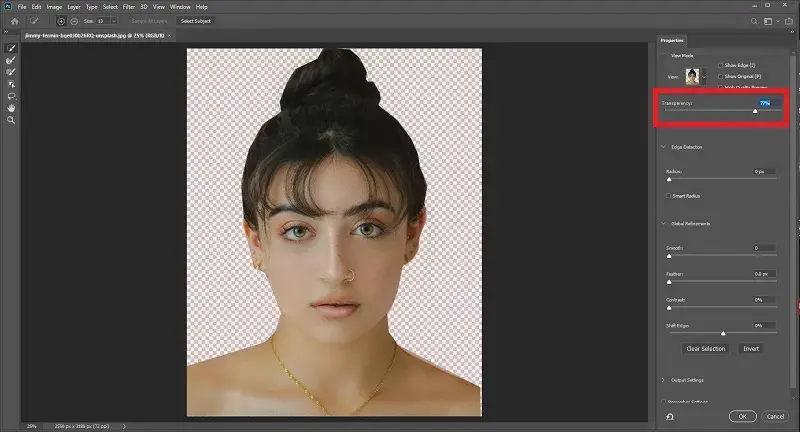
Wycinanie postaci ze zdjęcia w Photoshopie może wydawać się skomplikowanym zadaniem, ale z odpowiednimi narzędziami i technikami można to zrobić szybko i efektywnie. Istnieje wiele metod, które pozwalają na precyzyjne oddzielenie osoby od tła, w zależności od skomplikowania tła oraz wymaganego poziomu szczegółowości. W tym artykule przedstawimy najpopularniejsze techniki, takie jak narzędzie "Select and Mask" oraz Lasso Tool, które pomogą Ci osiągnąć profesjonalne wyniki.
Bez względu na to, czy jesteś początkującym użytkownikiem, czy masz już doświadczenie w pracy z Photoshopem, znajdziesz tu przydatne informacje, które ułatwią Ci proces wycinania. Dzięki tym metodom, Twoje zdjęcia będą wyglądać naturalnie i estetycznie, a Ty zaoszczędzisz czas na edytowanie.
Najważniejsze informacje:
- Użycie narzędzia "Select and Mask" pozwala na precyzyjne wycinanie z możliwością dopracowania krawędzi.
- Lasso Tool daje większą kontrolę manualną, idealną do skomplikowanych kształtów.
- Narzędzie "Object Selection Tool" umożliwia szybkie zaznaczanie obiektów za pomocą sztucznej inteligencji.
- Po wykonaniu zaznaczenia, można je skopiować na nową warstwę i zapisać jako plik PNG z przezroczystym tłem.
- Łączenie narzędzi automatycznych z manualnymi daje najlepsze rezultaty, szczególnie w przypadku detali.
Wybór odpowiedniej metody wycinania postaci w Photoshopie dla początkujących
Wybór odpowiedniej metody wycinania postaci w Photoshopie jest kluczowy dla uzyskania satysfakcjonujących rezultatów. W zależności od złożoności tła oraz poziomu szczegółowości, różne techniki mogą okazać się bardziej efektywne. Dobre zrozumienie dostępnych narzędzi i ich zastosowania pozwoli na szybkie i precyzyjne oddzielenie osoby od tła, co jest niezwykle ważne w pracy z grafiką.
Dla początkujących użytkowników, dwie główne metody, które warto poznać, to narzędzie "Select and Mask" oraz Lasso Tool. Narzędzie "Select and Mask" oferuje zaawansowane opcje selekcji, idealne do precyzyjnego wycinania, podczas gdy Lasso Tool daje większą kontrolę manualną, co jest przydatne w przypadku skomplikowanych kształtów. Poznanie tych narzędzi pozwoli na osiągnięcie profesjonalnych efektów, nawet w przypadku prostych projektów.
Jak używać narzędzia "Select and Mask" dla precyzyjnych wyników
Narzędzie "Select and Mask" to jeden z najbardziej efektywnych sposobów na wycinanie postaci ze zdjęcia. Aby rozpocząć, otwórz obraz w Photoshopie i wybierz opcję "Select and Mask" z menu. Następnie użyj narzędzi takich jak Lasso, Magic Wand lub Quick Selection, aby wstępnie zaznaczyć osobę. To pierwszy krok do uzyskania dokładnego wycięcia.
Po wstępnym zaznaczeniu, czas na doprecyzowanie krawędzi. W tym celu skorzystaj z opcji wygładzania, kontrastu oraz przesunięcia krawędzi. Te funkcje są szczególnie ważne, gdy zaznaczasz detale, takie jak włosy. Starannie dopracowane krawędzie sprawią, że wycięta postać będzie wyglądać naturalnie w nowym tle.
Gdy jesteś zadowolony z efektów, zastosuj zmiany, aby sfinalizować zaznaczenie. Następnie możesz skopiować osobę na nową warstwę, używając opcji "Layer via Copy" (Ctrl+J lub Cmd+J), co pozwoli na łatwe zarządzanie warstwami. Pamiętaj, aby po zakończeniu pracy zapisać obraz jako plik PNG z przezroczystym tłem, aby zachować wyciętą postać do dalszego wykorzystania.
- Użyj narzędzi do precyzyjnego zaznaczania, aby uzyskać lepsze wyniki.
- Regularnie sprawdzaj krawędzie, aby uniknąć niepożądanych efektów.
- Eksperymentuj z różnymi ustawieniami, aby znaleźć idealne dla swojego projektu.
Wykorzystanie Lasso Tool do manualnego wycinania postaci
Narzędzie Lasso Tool w Photoshopie to doskonałe rozwiązanie dla tych, którzy preferują manualne wycinanie postaci. Oferuje ono dwa tryby: Freehand oraz Polygonal. Tryb Freehand pozwala na swobodne rysowanie kształtów, co jest idealne do wycinania złożonych i nieregularnych konturów. Z kolei tryb Polygonal umożliwia tworzenie prostych, kanciastych zaznaczeń, co może być szybsze, gdy wycinamy obiekty o prostych krawędziach.
Podczas korzystania z Lasso Tool, ważne jest, aby dokładnie śledzić kontur postaci. Rekomenduje się lekkie przeszacowanie obszaru wokół detali, takich jak włosy, co ułatwi późniejsze poprawki. Warto także pamiętać, aby regularnie zoomować obraz, co pozwoli na lepszą precyzję podczas rysowania. Manualne wycinanie wymaga cierpliwości, ale daje pełną kontrolę nad procesem i pozwala na uzyskanie naturalnych efektów.
- Używaj trybu Freehand do skomplikowanych kształtów, aby uzyskać większą swobodę.
- Tryb Polygonal jest szybszy dla prostych linii, co pozwala zaoszczędzić czas.
- Regularnie zoomuj, aby dokładniej kontrolować zaznaczenie i unikać błędów.
Szybkie techniki wycinania postaci w Photoshopie
W dzisiejszych czasach, kiedy czas jest na wagę złota, szybkie techniki wycinania postaci w Photoshopie stają się coraz bardziej popularne. Użytkownicy często szukają metod, które pozwolą na szybkie uzyskanie efektów bez konieczności spędzania długich godzin na manualnym wycinaniu. Właśnie dlatego automatyczne narzędzia, takie jak Object Selection Tool oraz Quick Selection Tool, zyskują na znaczeniu.
Narzędzie Object Selection Tool wykorzystuje sztuczną inteligencję do automatycznego wykrywania i zaznaczania głównych obiektów na zdjęciu. Jest to niezwykle efektywne, zwłaszcza w przypadku prostych kształtów. Z kolei Quick Selection Tool umożliwia szybkie zaznaczanie obiektów poprzez "malowanie" po nich. Oba narzędzia znacząco przyspieszają proces wycinania, jednak często wymagają manualnej weryfikacji, szczególnie w złożonych obszarach, takich jak włosy czy futro.
Jak skutecznie używać narzędzia "Object Selection Tool"
Narzędzie Object Selection Tool w Photoshopie to jeden z najnowszych i najwygodniejszych sposobów na wycinanie postaci ze zdjęcia. Dzięki zastosowaniu sztucznej inteligencji, to narzędzie automatycznie wykrywa główne obiekty w zdjęciu, co znacznie przyspiesza proces selekcji. Aby skorzystać z tego narzędzia, wystarczy kliknąć na obiekt, który chcemy zaznaczyć, a Photoshop samodzielnie dostosuje zaznaczenie do kształtu obiektu. To idealne rozwiązanie dla osób, które potrzebują szybkich rezultatów.
Jednak aby uzyskać najlepsze efekty, warto znać kilka praktycznych wskazówek. Po pierwsze, zawsze sprawdzaj zaznaczenie, ponieważ w niektórych przypadkach może być konieczne ręczne dostosowanie krawędzi. Po drugie, korzystaj z opcji „Refine Edge”, aby poprawić jakość zaznaczenia, szczególnie w obszarach z włosami lub innymi złożonymi detalami. Dzięki tym wskazówkom, Object Selection Tool stanie się potężnym narzędziem w Twoim arsenale do edycji zdjęć.
| Narzędzie | Zalety | Wady |
| Object Selection Tool | Szybkie zaznaczanie, automatyczne wykrywanie obiektów | Może wymagać poprawek w złożonych obszarach |
| Quick Selection Tool | Łatwe w użyciu, dobre do prostych kształtów | Może być mniej precyzyjne w złożonych detalach |
Zastosowanie narzędzia "Quick Selection Tool" w praktyce
Narzędzie Quick Selection Tool w Photoshopie to jedno z najprostszych i najszybszych narzędzi do wycinania postaci ze zdjęcia. Działa na zasadzie „malowania” po obiektach, co pozwala na szybkie zaznaczanie wybranych elementów. Wystarczy kliknąć i przeciągnąć myszką, a program automatycznie dostosowuje zaznaczenie do kształtu obiektu. To narzędzie jest szczególnie przydatne, gdy chcesz szybko zaznaczyć obiekt o wyraźnych krawędziach.
Aby uzyskać najlepsze rezultaty, warto stosować kilka praktycznych wskazówek. Po pierwsze, jeśli zaznaczenie nie jest idealne, możesz użyć opcji „Add to selection” lub „Subtract from selection”, aby dostosować krawędzie. Po drugie, korzystaj z opcji „Refine Edge”, aby poprawić jakość zaznaczenia, szczególnie w trudnych miejscach, takich jak włosy czy inne detale. Regularne powiększanie obrazu podczas pracy pomoże w precyzyjniejszym zaznaczaniu i unikaniu błędów.
| Scenariusz | Najlepsze narzędzie | Uzasadnienie |
| Prosta postać na jednolitym tle | Quick Selection Tool | Szybkie zaznaczanie i łatwe dostosowanie krawędzi |
| Postać złożona, z wieloma detalami | Select and Mask | Lepsza kontrola nad szczegółami i krawędziami |
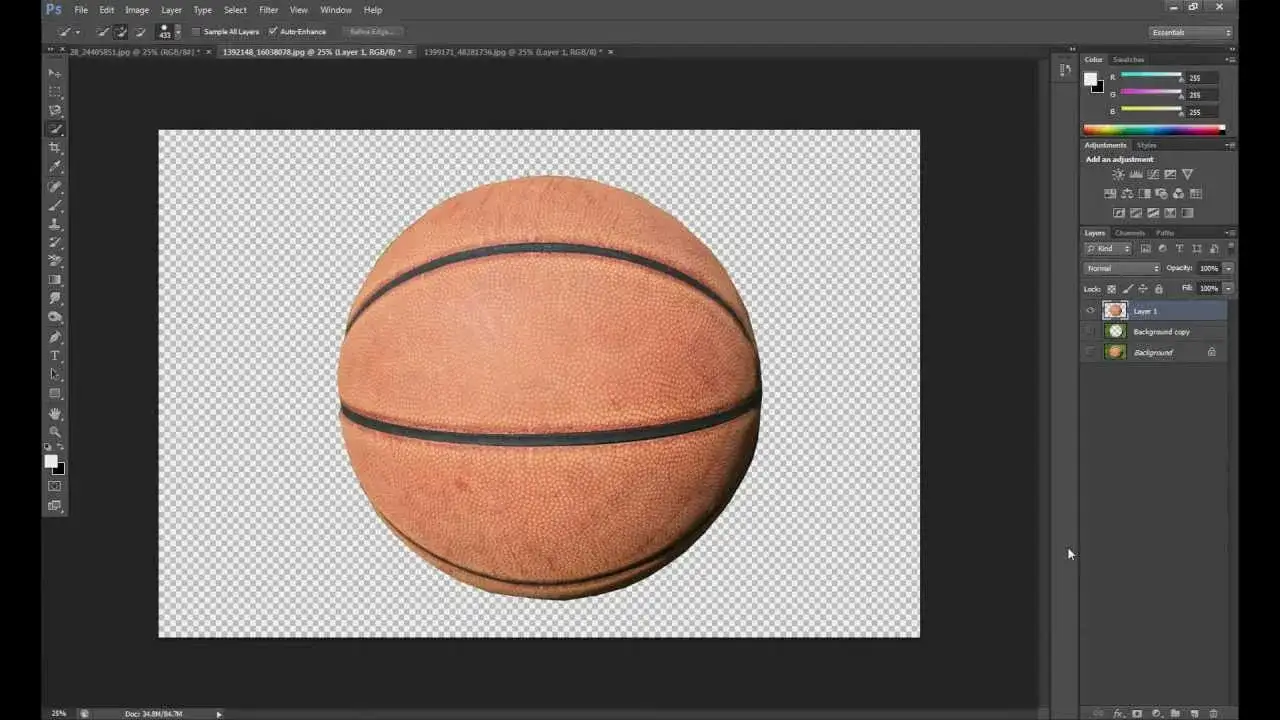
Czytaj więcej: Jak usunąć znak wodny w Photoshopie i poprawić jakość zdjęcia
Rozwiązywanie problemów podczas wycinania postaci w Photoshopie
-
Problem: Skomplikowane tło utrudniające wycinanie.
Rozwiązanie: Użyj narzędzia "Select and Mask" do precyzyjnego dopasowania krawędzi i usuwania niechcianych elementów. -
Problem: Trudności z zaznaczaniem detali, takich jak włosy.
Rozwiązanie: Wykorzystaj opcję "Refine Edge" w narzędziu "Select and Mask", aby uzyskać lepsze rezultaty w skomplikowanych obszarach. -
Problem: Niezadowalająca jakość krawędzi po wycięciu.
Rozwiązanie: Dostosuj ustawienia wygładzania i kontrastu krawędzi, aby poprawić ich wygląd i naturalność.
Jak wykorzystać wycięte postacie w projektach graficznych
Po wycięciu postaci ze zdjęcia w Photoshopie, możliwości ich wykorzystania w projektach graficznych są niemal nieograniczone. Możesz zastosować wycięte elementy w różnych kontekstach, takich jak tworzenie kolaży, banerów reklamowych czy grafik na media społecznościowe. Warto również rozważyć dodanie efektów specjalnych, takich jak cienie czy odbicia, co nada Twoim projektom większej głębi i profesjonalizmu.
W przyszłości, z wykorzystaniem technologii AI i uczenia maszynowego, możemy spodziewać się jeszcze bardziej zaawansowanych narzędzi do wycinania postaci. Oprogramowanie może automatycznie dostosowywać krawędzie do złożonych tła i detali, co znacznie ułatwi pracę grafików. Warto śledzić rozwój tych technologii, aby w pełni wykorzystać ich potencjał w swoich projektach.